Storio bloquée ? Sauvez la tablette de vos enfants en 3 minutes chrono ! 🚀

Il n’y a rien de plus frustrant qu’un enfant en pleurs devant un écran figé alors que vous aviez enfin cinq minutes pour boire votre café chaud. Nous sommes passés par là, et croyez-moi, une tablette qui plante, c’est souvent la crise assurée à la maison. Que vous souhaitiez revendre une vieille Storio retrouvée au fond d’un placard ou simplement débloquer le modèle dernier cri de votre petit dernier, la réinitialisation est souvent la seule issue.
Dans cet article, vous allez découvrir la méthode infaillible pour remettre à zéro n’importe quelle tablette Storio (des modèles vintages aux versions 2026), sans perdre votre calme ni vos données importantes si vous suivez nos conseils.
📝 RÉSUMÉ EXPRESS / À RETENIR
Si vous êtes pressé (ce qui est le cas de 99% des parents), voici l’essentiel :
- Sauvegardez avant tout : Une réinitialisation efface photos et dessins. Utilisez l’Explora Park pour tout sécuriser.
- La méthode douce d’abord : Un simple redémarrage suffit souvent à régler les petits bugs d’affichage.
- Le « Hard Reset » : C’est la remise aux paramètres d’usine. Indispensable pour la revente ou les plantages sévères.
- L’alimentation : Ne tentez jamais une remise à zéro avec moins de 50% de batterie, branchez-la sur secteur.
Note : cette page peut contenir un ou des liens rémunéré(s) par Amazon et d'autres marques
Pourquoi et quand faut-il réinitialiser une tablette Storio ?
Avant de sortir l’artillerie lourde et d’appuyer sur tous les boutons, il est crucial de comprendre si la réinitialisation est vraiment nécessaire. En 2026, les systèmes VTech sont robustes, mais pas infaillibles face aux petites mains collantes et aux manipulations hasardeuses.
Une remise aux paramètres d’usine (ou « Hard Reset ») est une opération irréversible qui va nettoyer la tablette de fond en comble. C’est un peu comme formater le disque dur de votre PC : on repart sur une base saine, comme au premier jour de l’achat.
Voici les cas de figure où cette opération est indispensable :
- Bug persistant : L’écran reste figé sur le logo VTech au démarrage ou l’interface tactile ne répond plus.
- Vente ou don : Vous ne voulez pas que le petit cousin ou l’acheteur sur LeBonCoin tombe sur les photos de vacances ou les profils utilisateurs de vos enfants.
- Oubli du code parental : Ça nous arrive à tous ! Si le code de contrôle parental est perdu, le reset est souvent la seule porte de sortie.
- Mémoire saturée : Parfois, le système est tellement encombré de fichiers temporaires que la tablette devient inutilisable.
Le saviez-vous ?
Les tablettes VTech utilisent une version modifiée d’Android. Comme pour votre smartphone, elles accumulent des fichiers « cache » qui peuvent ralentir le système au fil des années. Un nettoyage complet redonne souvent une seconde jeunesse à l’appareil.
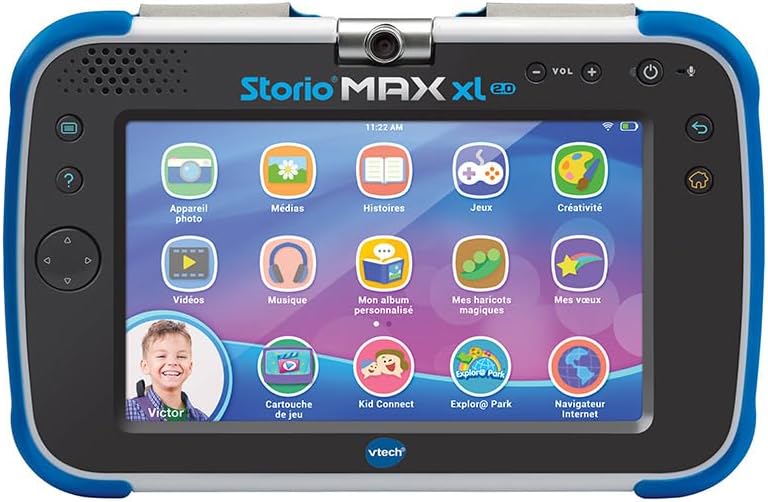
VTech – Storio Max XL 2.0 Bleue
Prérequis indispensables avant la manipulation
Ne vous lancez pas tête baissée dans la manipulation ! J’ai déjà reçu des messages de parents paniqués ayant perdu les chefs-d’œuvre numériques de leurs enfants faute de préparation. La règle d’or en informatique, et c’est encore plus vrai avec les jouets high-tech, c’est la sauvegarde.
En 2026, l’outil de gestion VTech s’appelle toujours Explora Park. C’est le logiciel à installer sur votre ordinateur (PC ou Mac) qui fait le lien avec la tablette. Il permet non seulement de télécharger des jeux, mais surtout de sécuriser le contenu existant.
Voici la checklist de survie avant de toucher au bouton reset :
- Installez Explora Park : Vérifiez que vous avez la dernière version du logiciel sur votre ordinateur.
- Connectez la tablette : Utilisez le câble USB d’origine (ou un câble de bonne qualité compatible data) pour relier la Storio à l’ordinateur.
- Transférez les fichiers : Sauvegardez les photos, vidéos et dessins. Les jeux achetés, eux, sont liés à votre compte parent et pourront être retéléchargés plus tard.
- Vérifiez la batterie : C’est le point critique. Assurez-vous que la tablette est chargée à 100% ou maintenez-la branchée sur le secteur pendant toute l’opération pour éviter qu’elle ne s’éteigne en plein processus, ce qui pourrait la « briquer » (la rendre inutilisable).
Astuce experte :
Si votre tablette ne s’allume plus du tout, essayez de retirer les piles (pour les anciens modèles comme la Storio 2 ou 3) ou de la laisser charger une nuit complète avant de tenter quoi que ce soit. Parfois, une batterie totalement vide simule une panne grave.
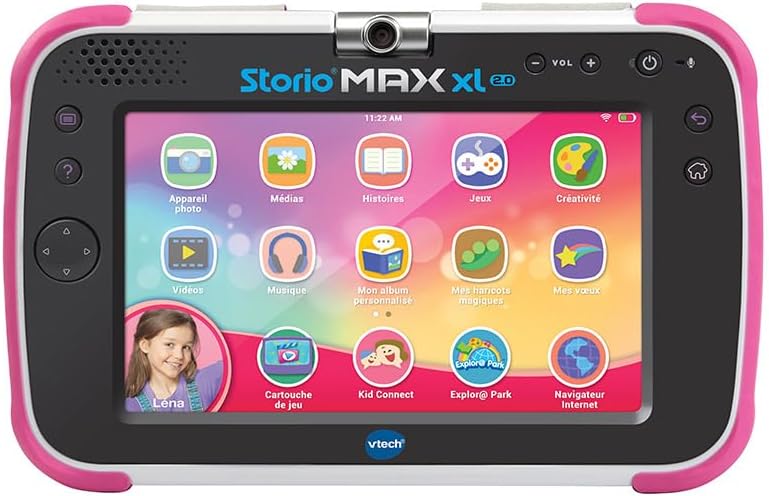
VTech – Storio Max XL 2.0 Rose
La méthode pour les Storio « anciennes générations » (Storio 2, 3, 3S)
Même en 2026, ces modèles robustes circulent encore beaucoup dans les brocantes ou entre cousins. Elles sont quasi indestructibles, mais leur logiciel vieillissant peut nécessiter un coup de balai. La procédure sur ces modèles est très « physique » et demande un peu de doigté.
La particularité de ces anciennes tablettes est qu’elles fonctionnent souvent avec des piles ou des batteries amovibles, et ne disposent pas toujours d’une interface Android standard accessible. La combinaison de touches est donc le seul moyen de communiquer avec le « cerveau » de la machine.
Voici la procédure pas à pas pour les modèles Storio 2, 3 et 3S :
- Éteignez complètement la tablette. Assurez-vous qu’elle n’est pas en veille.
- La combinaison secrète : Maintenez appuyés simultanément les boutons Gauche, Droite (du pad directionnel) et le bouton Point d’Interrogation (?).
- Allumage : Tout en maintenant ces trois boutons enfoncés, appuyez brièvement sur le bouton Marche/Arrêt pour allumer la console.
- Patience : Continuez de maintenir les trois boutons (Gauche, Droite, ?) jusqu’à ce qu’un écran spécial apparaisse.
- Validation : Un message va s’afficher (souvent en noir et blanc ou texte simple) vous demandant « Reset Factory ? ». Relâchez tout et appuyez sur le bouton Valider (souvent le bouton central ou une touche spécifique indiquée à l’écran).
Info clé :
Sur la Storio 3S, qui possède une connectivité Wi-Fi, cette manipulation effacera aussi les réseaux enregistrés. Vous devrez reconfigurer le code Wi-Fi de la maison au redémarrage.
La procédure pour les Storio MAX et modèles récents (2.0, XL, HD)
Les modèles MAX (et leurs successeurs sortis jusqu’en 2026) tournent sur une base Android plus visible. L’interface est plus moderne, tactile, et la procédure de réinitialisation ressemble davantage à celle d’un smartphone classique. C’est plus intuitif, mais cela demande d’avoir accès aux menus du contrôle parental.
Si vous avez accès à l’interface (si la tablette n’est pas bloquée au démarrage), c’est la méthode la plus sûre et la plus simple. Elle se fait directement via le logiciel interne de la tablette, sans contorsions de doigts sur les boutons physiques.
Suivez ces étapes pour remettre une Storio MAX à zéro via les menus :
- Allez dans le menu Contrôle Parental (l’icône avec les outils ou un engrenage).
- Saisissez votre code parent à 4 chiffres.
- Cherchez l’onglet Paramètres de la tablette ou Gestion du compte.
- Sélectionnez l’option « Rétablir les paramètres d’usine » ou « Réinitialiser la tablette ».
- Confirmez votre choix (la tablette vous demandera sûrement deux fois, par sécurité). La tablette va redémarrer et travailler quelques minutes.
Astuce experte (Cas du blocage complet) :
Si la Storio MAX reste bloquée sur le logo de démarrage et que vous ne pouvez pas accéder aux menus :
- Éteignez la tablette.
- Maintenez les boutons Flèche Gauche, Flèche Droite et Bouton Photo simultanément.
- Appuyez sur Power.
- Un écran de récupération Android devrait apparaître. Sélectionnez « Wipe Data / Factory Reset » (naviguez avec les flèches, validez avec le bouton photo ou power selon le modèle).
Après la réinitialisation : Que faire ?
Une fois la barre de chargement terminée et la tablette redémarrée, vous voilà face à un appareil vierge. C’est le moment de tout reconfigurer. Ne négligez pas cette étape, car c’est elle qui garantira la sécurité numérique de votre enfant pour les mois à venir. En 2026, la cybersécurité des jouets connectés est un sujet sérieux.
Vous allez devoir recréer l’environnement de votre enfant. C’est l’occasion de faire du tri et de ne réinstaller que les jeux et applications adaptés à son âge actuel. Un enfant grandit vite, et les jeux éducatifs de ses 3 ans ne l’intéressent sans doute plus à 6 ans.
Les étapes de la reconfiguration post-reset :
- Configuration Wi-Fi : Reconnectez la tablette à votre box internet.
- Compte Explor@ Park : Identifiez-vous ou créez un nouveau compte si vous vendez la tablette (dans ce cas, laissez l’acheteur le faire).
- Mise à jour du Firmware : La tablette va probablement détecter une mise à jour système. Faites-la immédiatement pour bénéficier des derniers correctifs de sécurité.
- Récupération des achats : Via l’Explor@ Park, allez dans « Mon compte » pour retélécharger les applications déjà payées. Elles ne sont pas perdues !
Encadré par profil utilisateur
Adapter la gestion de la tablette selon votre situation familiale est essentiel pour une expérience fluide.
- Niveau Débutant (Futurs ou jeunes parents) : Notez le code parental et les identifiants VTech dans un carnet physique ou un gestionnaire de mots de passe sécurisé. C’est l’oubli n°1 qui mène à la réinitialisation forcée.
- Niveau Intermédiaire (Parents de plusieurs enfants) : Profitez de la réinitialisation pour créer des profils distincts avec des restrictions de temps différentes. Le grand de 7 ans n’a pas les mêmes besoins que le petit de 4 ans.
- Niveau Expert (Geeks et Familles nombreuses) : Après le reset, configurez une liste blanche stricte pour le navigateur web intégré (si disponible sur votre modèle) pour une sécurité maximale, plutôt que de faire confiance au filtre automatique.
ERREURS COURANTES À ÉVITER
Pour que tout se passe sans accroc, voici les pièges dans lesquels il ne faut surtout pas tomber.
- ❌ Faire le reset sur batterie faible → ✅ Branchez toujours la tablette sur secteur avant de commencer. Une coupure pendant le formatage peut tuer la carte mère.
- ❌ Oublier la carte SD → ✅ Retirez la carte micro-SD (si présente) avant la réinitialisation pour éviter d’effacer accidentellement des données stockées dessus.
- ❌ Penser que les jeux sont perdus → ✅ Vos achats sont liés à votre compte email VTech, pas à la tablette physique. Vous pourrez tout retélécharger gratuitement après le reset.
Conclusion
Réinitialiser une tablette Storio n’a rien de sorcier quand on connaît la bonne combinaison de touches ou le bon menu. Que ce soit pour sauver un après-midi pluvieux ou pour donner une seconde vie à l’appareil, cette manipulation est à la portée de tous les papas et mamans.
N’oubliez pas : la technologie est là pour nous servir, pas pour nous asservir. Une tablette propre et bien configurée, c’est l’assurance d’un temps d’écran maîtrisé et serein.
Alors, prêts à redonner un coup de jeune à la tablette de vos enfants ? Si vous avez testé une autre méthode ou rencontré un souci spécifique avec un modèle 2026, partagez votre expérience en commentaire
Foire aux questions : comment réinitialiser sa Storio ?
Question : Est-ce que je perds les jeux achetés après une réinitialisation ?
Non, absolument pas. Les jeux et applications achetés sur l’Explora Park sont liés à votre compte parent (votre adresse email). Une fois la tablette réinitialisée, il suffit de vous reconnecter à votre compte via le logiciel pour les télécharger à nouveau gratuitement. Seules les photos et créations personnelles non sauvegardées seront perdues.
Question : Ma tablette Storio ne s’allume plus du tout, le reset va-t-il fonctionner ?
Si la tablette ne donne aucun signe de vie (écran noir), le reset logiciel ne sera pas possible immédiatement. Vérifiez d’abord l’alimentation : changez les piles ou testez un autre câble de chargeur secteur. Laissez-la charger au moins 1 heure. Si rien ne se passe, il s’agit probablement d’une panne matérielle (écran HS ou batterie morte) et non logicielle.
Question : Comment faire si j’ai oublié mon code de contrôle parental VTech ?
Si vous avez accès à l’écran de saisie du code, tapez le code de secours générique « 9876543210 » (sur certains modèles anciens) ou essayez de saisir un code faux 3 à 5 fois. Le système devrait vous proposer une question secrète ou l’envoi d’un email de réinitialisation à l’adresse enregistrée lors de la création du compte. Sinon, la méthode du « Hard Reset » décrite dans l’article (combinaison de boutons au démarrage) supprimera le code parental, mais aussi toutes les données.
Question : La réinitialisation efface-t-elle la version d’Android ou le système ?
Non, la réinitialisation « usine » remet simplement la version du système qui était installée à l’origine (ou la dernière version majeure installée via mise à jour firmware selon les cas). Elle n’efface pas le système d’exploitation lui-même, elle nettoie seulement vos données personnelles, les réglages et les applications ajoutées.
Ressources et références
- Assistance VTech Jouets : Support Technique VTech – Réinitialisation
- Notice Storio MAX : Manuel d’utilisation Storio MAX PDF
- Papa Blogueur (Article original Storio anciennes générations) : Comment réinitialiser une tablette Storio VTech